公式サイトShadowrocket 公式マニュアル

Shadowrocket の使い方ガイド
サブスクリプションの追加とルール振り分け

iPhone / iPad向けのルールベースプロキシクライアントです。既存サブスクリプションの追加からルール振り分けまで、App Storeで正規品を確認し、買い切り購入であることを確かめてから接続を設定します。

デベロッパ:Shadow Launch Technology Limited
アプリ ID 932747118·買い切り

  • Shadowsocks
  • VLESS
  • WireGuard
  • On Demand
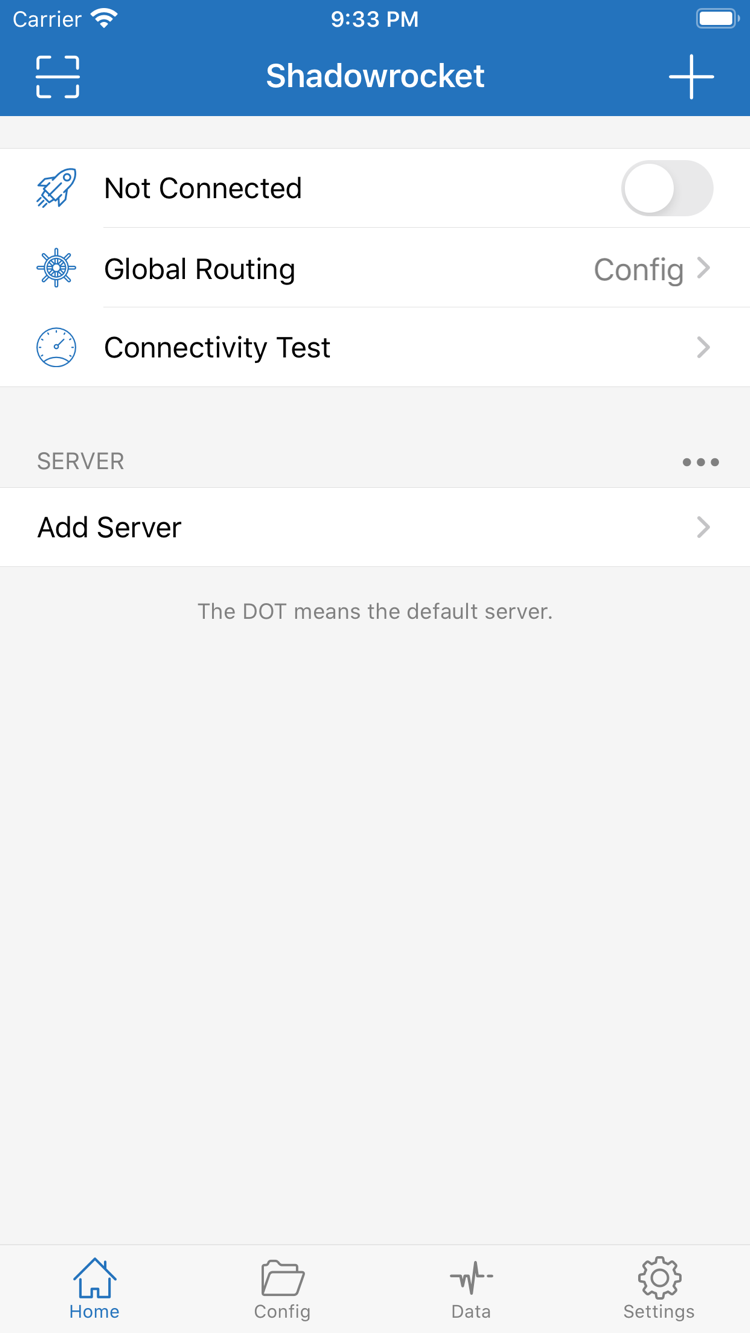
接続スイッチと Global Routing が表示された Shadowrocket 公式 Home スクリーンショット
Home:接続とグローバルルーティング
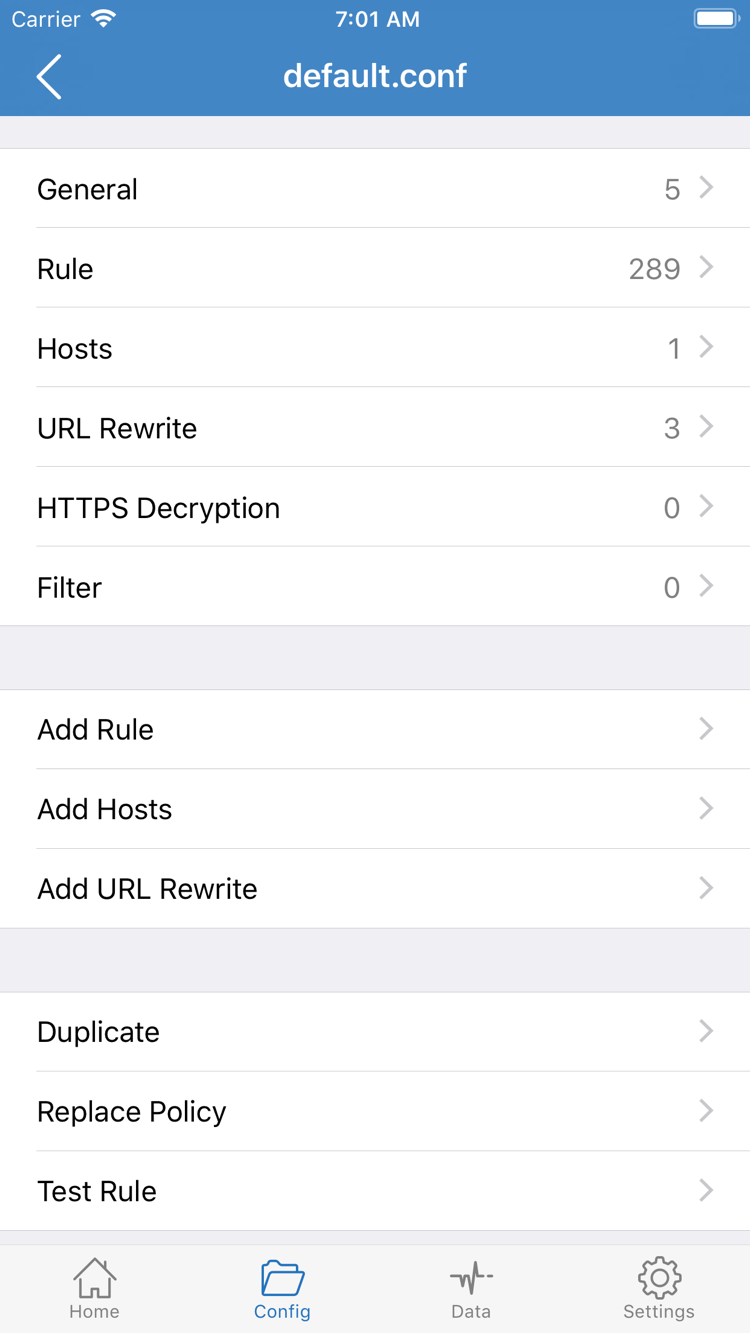
設定とルール編集を表示する Shadowrocket 公式 Config スクリーンショット
Config:設定とルール
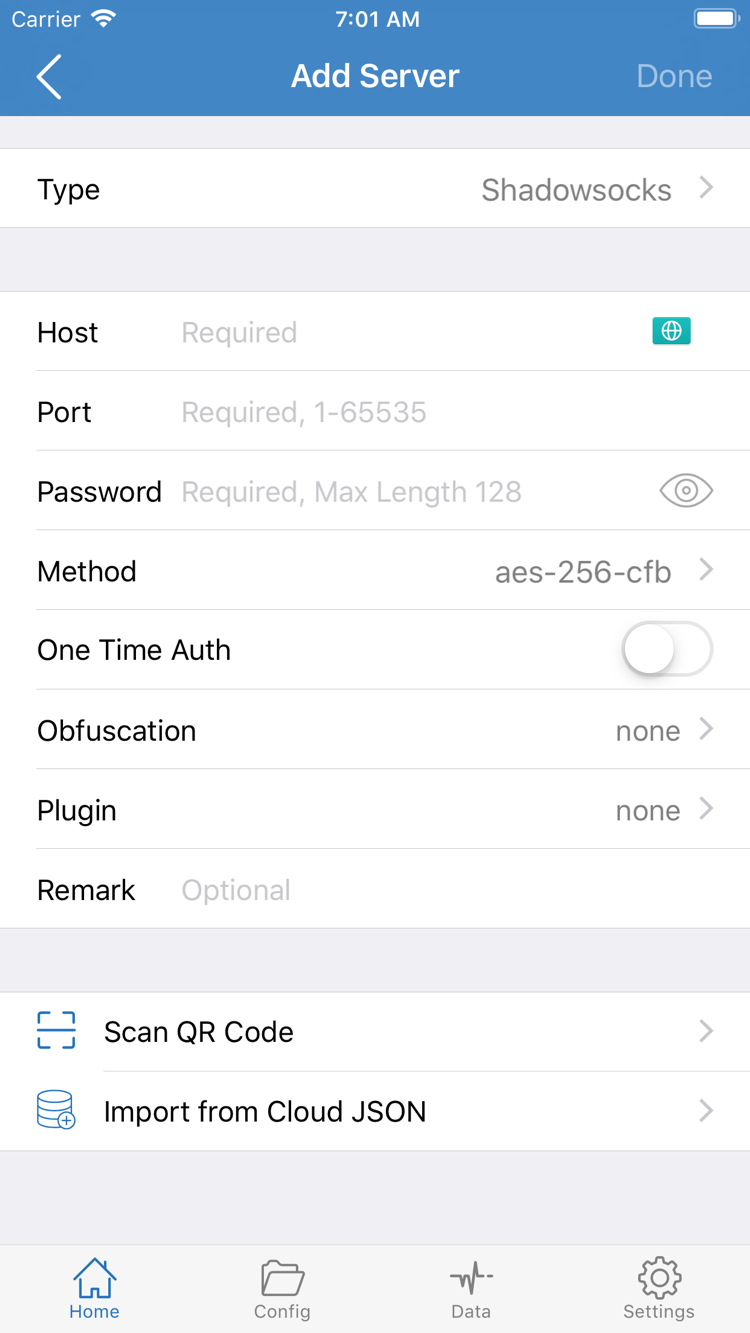
サーバー項目と QR コードの入口を表示する Shadowrocket 公式 Add Server スクリーンショット
Add Server:サーバーの追加

01 / 機能と操作場所

Shadowrocket の設定と接続

サーバー、サブスクリプション、設定ファイルの違いをまず確認しましょう。サーバーには接続に必要なパラメータを保存し、サブスクリプションからはサーバー項目をまとめて取得・更新します。設定ファイルは接続に適用するルールを決めます。それぞれ関連はありますが、互いに置き換えることはできません。追加が完了しても、接続が確立したとは限りません。

DOMAIN-SUFFIX,example.com,PROXY
FINAL,DIRECT

Global Routing:Config / Proxy / Direct

3つのモードは、「現在の接続をどのように処理するか」を決めます。Configでは現在の設定ファイルにあるルールを使用し、Proxyでは接続をプロキシ経由にし、Directでは対象に直接接続します。サーバー一覧で選択した項目と、ここで選ぶ処理方法は別の設定です。ルール振り分けを使う場合は、デフォルトサーバーだけでなく、Configと現在の設定ファイルも確認してください。画面上部のスイッチを見るだけでは不十分です。

原因を絞り込むために一時的にモードを変えてテストしてもかまいませんが、元の設定を記録し、テスト後に戻してください。Proxyでは成功しConfigでは失敗する場合は、ルールの一致状況と振り分け先を確認する必要があります。設定ファイル全体をすぐに削除する理由にはなりません。Directも接続を修復するボタンではなく、接続経路を変える設定です。サーバーパラメータは変更されません。
追加から接続確認までの手順

初めて使う場合は、まず自分のサブスクリプションまたはサーバー情報を用意します。追加したらHomeで項目を確認し、サーバー左側の丸印をタップしてデフォルトサーバーに設定してください。次に適切なGlobal Routingを選び、接続スイッチをオンにします。システムの案内に従ってVPN構成の追加を許可したら、Connectivity Testを実行します。このシステム許可はクライアントに必要なネットワーク構成を作成するためのもので、サーバーの動作確認を意味するものではありません。

テスト後は実際にリクエストを送信し、結果とDataの通信量の変化を確認します。特定の接続先だけに問題がある場合は、その接続先に関係するルールや名前解決を優先して確認してください。すべてのリクエストが失敗する場合は、まずネットワークとサーバーパラメータを確認します。操作手順と問題ごとの確認箇所ははじめにを、まとめて更新する方法、重複項目の整理、バックアップについてはサブスクリプションマニュアルをご覧ください。

02 / デバイスとApp Store

iPhone・iPadでの入手方法

ShadowrocketはAppleプラットフォーム向けに提供されており、入手先はApp Storeのみです。購入前に製品ページの互換性欄を確認し、使用するデバイスと購入時のアカウントを照合してください。システム要件とユニバーサル購入の対象範囲は、App Storeのページに記載された内容をご確認ください。

初回起動と接続の許可

ダウンロード後、起動したアプリがShadowrocketであることを確認し、手元の情報を使って追加を行います。初めて接続するとき、システムからVPN構成の追加とデバイス認証を求められる場合があります。サーバー情報をまだ用意していない場合は画面を確認してもかまいませんが、システムの許可とサービスの利用開始を混同しないでください。接続の可否は、選択したサーバー、認証情報、現在のネットワークによって決まります。

デバイスのネットワークを切り替えたら、現在の接続状態を確認してから実際にリクエストを送信します。On Demandを有効にしている場合は、自動接続の条件も確認してください。原因を特定しにくくなるため、トラブル対応中に複数の設定を続けて変更するのは避けましょう。

同じ購入アカウントとデバイスの移行

別のデバイスで使う場合は、まずApp Storeで購入アカウントを確認し、購入済み項目からShadowrocketを探します。アプリの購入資格を復元することと、アプリ内の設定を復元することは別の手順です。アプリを再ダウンロードできても、元のデバイスにあったすべてのサブスクリプション、メモ、ローカル編集内容が移行されるわけではありません。

iCloudで同期する場合は、両方のデバイスで関連設定と同期結果を確認し、デフォルトサーバーと現在の設定ファイルもチェックしてください。移行前にサブスクリプションの元URLと必要な設定のコピーを保管しましょう。これらの情報には認証情報が含まれる場合があります。適切に保管し、公開するスクリーンショットや問い合わせ文には載せないでください。

Mac / Apple TVでも同じApp Storeから入手できます。互換性、システム要件、ユニバーサル購入の対象範囲は、App Storeのページに記載された内容をご確認ください。

入手手順を見る →
App StoreでShadowrocketをダウンロード

03 / 正規品と購入について

App Storeで正規品を確認

Shadowrocket ガイドはShadowrocketの公式サイト・公式マニュアルです。正規品かどうかは製品ページの情報をもとに確認してください。デベロッパ、公式アイコン、アプリ IDを照合し、アプリ名や検索結果の表示順だけで判断しないようにしましょう。

Shadowrocketの公式アイコン:白地に青紫の縁取りのロケット
デベロッパ
Shadow Launch Technology Limited
アプリ ID
932747118
購入形態
有料アプリ · 買い切り

デベロッパ・アイコン・アプリ ID

App Storeの製品ページを開いたら、まずアプリ名がShadowrocketであることを確認し、デベロッパがShadow Launch Technology Limitedであることをチェックします。ページ上のアプリアイコンをこのページの公式アイコンと見比べ、最後に製品ページのURLにあるid932747118を確認してください。検索結果には名前がよく似たアプリが表示されることがあります。通称がタイトルに含まれているかどうかだけで判断せず、3つの情報が一致することを確かめましょう。

Shadowrocketはクローズドソースの商用アプリです。機能については、アプリ内の公式画面とApp Storeの情報をご確認ください。価格、互換性、購入条件は、App Storeに表示される内容に従います。このサイトでは固定のバージョン一覧を掲載していません。ボタンの位置が変わっている場合は、Home、Config、Settingsなどの画面上の用語を手がかりに該当機能を探してください。

買い切り購入に含まれるもの

アプリの買い切り購入と通信サービスの契約は別です。米国のApp Storeでは約2.99米ドルの買い切り価格です。ストアごとに現地通貨で表示され、最終的な金額はApp Storeのページと支払い確認画面でご確認ください。購入するのはクライアントアプリであり、サブスクリプションURL、サーバーアカウント、通信サービスの利用期間ではありません。

このサイトではサーバー情報やサブスクリプションを提供・販売・推奨していません。ご自身がすでにお持ちの情報を追加・管理する方法を解説しています。アプリを購入した後も、ご自身のサブスクリプションまたはサーバー情報を用意し、サーバーの選択、Global Routingの設定、接続テストを行う必要があります。サブスクリプションの有効期間、利用量、利用可否はアプリの購入資格とは別の事項であり、互いに推測することはできません。

App Storeの表示とアカウントの国・地域

App Storeの国・地域によって、表示通貨、製品の掲載状況、購入条件が異なる場合があります。検索しても製品が見つからない場合は、このページで指定している製品ページを開き、現在のストアでの表示を確認してから、アカウントの国・地域とデバイスの互換性をチェックしてください。検索結果に表示されないだけでアプリに変更があったと判断したり、名前が似た別のアプリを同じ製品と見なしたりしないでください。

購入前に互換性欄で対応デバイスとシステム要件を確認してください。ユニバーサル購入の対象範囲もApp Storeのページをご確認ください。デバイス上のネットワーク設定を変更しても、ストアアカウントの購入記録には影響しません。購入状態が想定と異なる場合は、まずApp Storeで使用中のApple IDが購入時のアカウントと同じか確認してから、復元を進めましょう。

購入済みアプリの復元とアップデート

デバイスの買い替えや再インストール後は、購入時に使用したApple IDでApp Storeの購入済み項目からShadowrocketを探し、ストアの表示に従って再ダウンロードしてください。購入履歴が表示されない場合は、アカウントと購入記録を確認します。ファミリー共有が利用できるかどうかはApp Storeのページとアカウントの購入資格によって異なり、すべての購入に自動適用されるわけではありません。

アプリはApp Storeからアップデートできます。デバイスの設定に応じて、自動アップデートまたは手動での確認を利用してください。アプリのアップデートとSubscribeの内容更新は別の操作です。前者はクライアントを更新し、後者は自分のサーバー項目を更新します。重要な設定を変更する前にコピーを保存し、復元やアップデートの後は現在の設定、デフォルトサーバー、接続テストの結果を確認してください。

よくある質問

サブスクリプションを追加したのに接続できないのはなぜですか?

追加しただけでは、項目が保存・更新されるだけです。Homeでデフォルトサーバーを選び、Global Routingを確認し、スイッチをオンにしてシステムの許可を済ませてから、Connectivity Testと実際のリクエストで確認してください。はじめにに沿って一つずつ確認し、項目が表示されたことだけで接続成功と判断しないようにしましょう。

遅延テストの結果は良好なのに、特定の接続先にアクセスできないのはなぜですか?

遅延テストは特定の方法で測定した結果であり、接続先ごとのルールや名前解決まで確認するものではありません。まず接続できない対象を記録し、現在のモード、設定ファイルのルール、振り分け先を確認してください。一度に変更する要素は一つにします。詳しい順序は接続トラブルの確認手順をご覧ください。

サブスクリプションの更新と設定ファイルの更新はどう違いますか?

サブスクリプションは通常、サーバー項目を更新します。設定ファイルにはルールと関連設定が含まれます。サーバー一覧に変更があっても、現在の振り分けルールが更新されたとは限りません。更新した対象と実際に選択中の項目をそれぞれ確認してください。まとめて整理する前に元のURLを保存し、詳しくはサブスクリプションとサーバーの管理マニュアルをご覧ください。

デバイスを買い替えたら、再購入が必要ですか?

購入時に使ったApple IDでApp Storeの購入済み項目と現在のダウンロード状況を確認してください。ユニバーサル購入の対象範囲と互換性はストアのページをご確認ください。アプリを復元した後は、ご自身の設定とサーバー情報も確認が必要です。詳しくは購入済みアプリの復元方法をご覧ください。

04 / 技術ノート

接続確認とサブスクリプションの整理

以下では、具体的な操作上の問題を取り上げます。初めて使う場合はサーバーの選択とスイッチを確認し、複数のサブスクリプションを使っている場合はメモ、重複項目、バックアップを整理しましょう。変更の前後を比較できるよう、毎回元の情報を残してください。

Shadowrocket初心者向けFAQ 10選:スイッチ、Global Routing、サブスクリプション更新、購入済みアプリの復元

スイッチ、モード選択、サブスクリプション更新、購入済みアプリの復元の違いをまとめて解説します。複数の問題が起きている場合は、購入、追加、接続のどの段階に該当するかを見極め、該当する手順に沿って確認してください。すでに正しく設定できている項目を繰り返し変更せずに済みます。

技術ノートを読む →

Shadowrocketで初めて接続する方法:デフォルトサーバーを選び、スイッチをオンにしてConnectivity Testで確認

Homeでサーバーを選ぶところから始め、デフォルトサーバーの設定、接続スイッチ、システムの許可を順に行います。テスト結果は実際のリクエストと合わせて判断します。記事ではテスト条件の記録方法も紹介し、次のトラブル対応に役立てます。

技術ノートを読む →

Shadowrocketで複数のサブスクリプションを管理する方法:グループ分け、並べ替え、重複サーバーの整理、削除

複数のサブスクリプションを使っている場合は、メモで取得元を区別し、更新後に項目を確認してから重複項目を削除するか判断します。整理する前にURLと必要な情報を保存し、サーバーを一つ削除する場合とサブスクリプション全体を削除する場合の違いを確認してください。

技術ノートを読む →

記事をすべて見る →